1. yol: size özel yönlendirme adresi
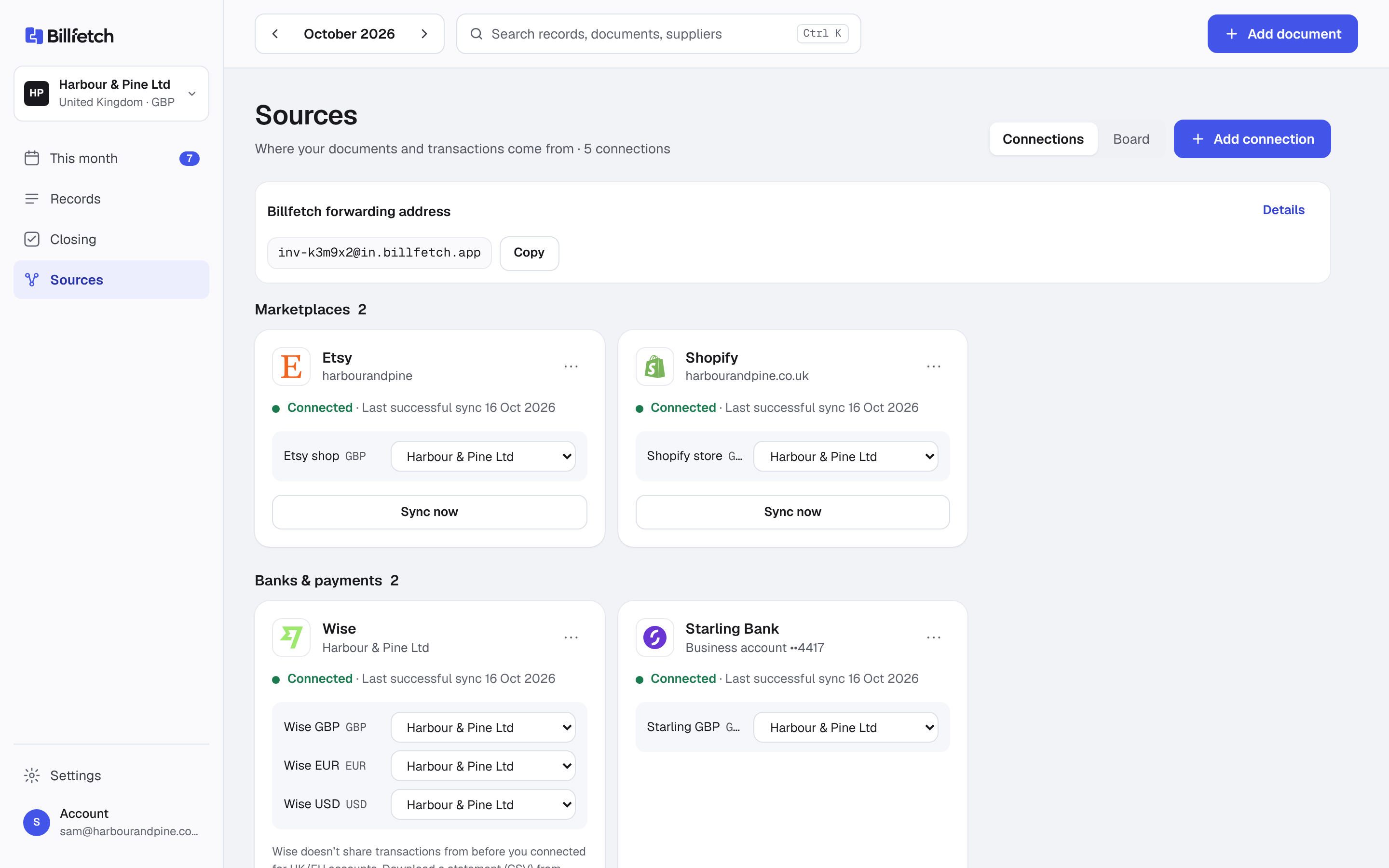
Her Billfetch hesabı inv-…@in.billfetch.app biçiminde özel bir adres oluşturabilir. Bu adrese gelen her şey Billfetch'te belge olur. En basit yol budur, çünkü Billfetch kendi posta kutunuza hiç dokunmaz. Üç şekilde kullanabilirsiniz:
- Faturaları geldikçe elle iletin.
- Adresi tedarikçilerinize fatura e-postası olarak verin, faturalar doğrudan Billfetch'e gitsin.
- Gmail ya da Outlook'ta fatura e-postalarını otomatik ileten bir kural kurun.
Gmail yeni bir yönlendirme adresini onaylamanızı istediğinde onay kodu birkaç dakika içinde Billfetch'teki yönlendirme adresi ekranında görünür. Gmail filtreleri ve Outlook kuralları için adımlar yönlendirme adresi rehberinde.
2. yol: posta kutusunu bağlayın
Billfetch'in kutuya kendisinin bakmasını istiyorsanız bağlayın:
- Outlook.com ve Microsoft 365: Microsoft ile giriş yapıp okuma erişimini onaylayın. Billfetch şifrenizi hiç görmez.
- Gmail: Google uygulama şifresiyle IMAP üzerinden bağlayın (Google bunun için 2 Adımlı Doğrulama ister).
- Fastmail, Zoho ya da kendi alan adınız: sunucu bilgileri ve uygulama şifresiyle IMAP üzerinden bağlayın.
Geçmişi seçtiğiniz bir tarihten itibaren toplayabilirsiniz; geçen çeyreğin faturaları ilk gün gelir. Adım adım anlatım Gmail ya da Outlook bağlama makalesinde.
Billfetch neyi saklar, neye dokunmaz
Kişisel postalarınızın asla okunmadığından emin olmak istiyorsanız yönlendirme adresini ya da yalnız fatura alan ayrı bir posta kutusunu kullanın.
- PDF ekler belge olarak kaydedilir.
- Eki olmayan e-postalar önce kontrol edilir; yalnız fatura ya da makbuza benzeyenler kaydedilir. Bazı tedarikçiler makbuzu e-postanın gövdesine yazar; onlar da saklanır.
- Geri kalan her şeye dokunulmaz ve saklanmaz.
- İsteğe bağlı gönderen süzgeci (örneğin shopify.com ya da [email protected]) toplamayı yalnız adını verdiğiniz tedarikçilerle sınırlar.
Toplama ne zaman olur
Yönlendirme adresinize gönderilen posta kendiliğinden gelir. Bağlı, günlük kullandığınız bir kutu, kartındaki Şimdi eşitle'yi seçtiğinizde kontrol edilir. Yalnız fatura alan bir kutu bu şekilde işaretlenebilir; o zaman otomatik kontrol edilir ve içindeki her e-posta fatura kontrolü yapılmadan saklanır. En zahmetsiz kurulum budur: ayrı bir invoices@ kutusu ya da Billfetch adresinize ileten bir Gmail filtresi. Hangi yolu seçerseniz seçin, daha sonra toplanan hiçbir şeyi kaybetmeden değiştirebilirsiniz.
İyi çalışan üç kurulum
Faturayı yalnız giriş gerektiren bir panelde sunan tedarikçilerde PDF'i yine indirmeniz gerekir; iletin ya da yükleyin, aynı akışa katılır.
- Tedarikçiler doğrudan Billfetch'e yazsın: her tedarikçi hesabındaki fatura e-postasını yönlendirme adresinizle değiştirin. Gelen kutunuza hiçbir şey düşmez.
- İletmeyi bir Gmail filtresi yapsın: faturaları her zamanki gibi alın, bir filtre (örneğin subject: invoice OR receipt) onları Billfetch'e geçirsin.
- Yalnız fatura alan bir kutu: tedarikçileri ayrı bir adrese yönlendirin, o kutuyu bağlayıp "yalnız fatura" olarak işaretleyin; otomatik kontrol edilir.
E-postadan eşleşmiş kayda
Toplanan her belge yüklenen bir belgeyle aynı adımlardan geçer: okunur ve denetlenir, onay için Bu ay ekranında görünür, sonra onu ödeyen banka ya da kart ödemesiyle eşleştirilir. Bir tedarikçi aynı ödeme için önce fatura sonra makbuz gönderirse Billfetch ikisini işaretler, gider iki kez sayılmaz.
Tasarımı gereği güvenli
- Posta kutuları salt okunur açılır: Billfetch e-postanızı asla göndermez, silmez ya da taşımaz.
- Mükerrerler zararsızdır: kasanızda zaten olan dosya tanınır, yeniden eklenmez.
- Yönlendirme adresindeki günlük sınır hesabınızı spam'e karşı korur; fazla e-posta atlanırsa ekran söyler.
- Adresiniz yanlış yerlere düşerse yenisini oluşturun. Eski adres hemen çalışmaz olur.